
因为云服务器的高效、安全可靠、可弹性伸缩定制、更省钱等特性,迅速获得巨大市场份额,深受广大客户喜欢,虽然云服务器已经问世多年,但仍然有不少零技术基础的用户,对服务器系统操作管理存在一些担心,购买56云服务器就请您放心,我们为您准备了完美的解决方案,协助您轻松管理云服务器!
购买56云服务器后,推荐选择linux操作系统
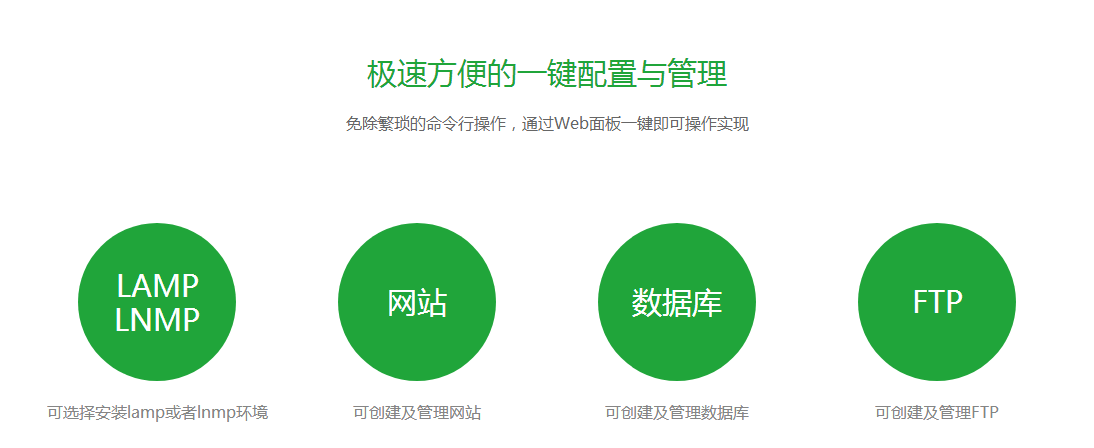
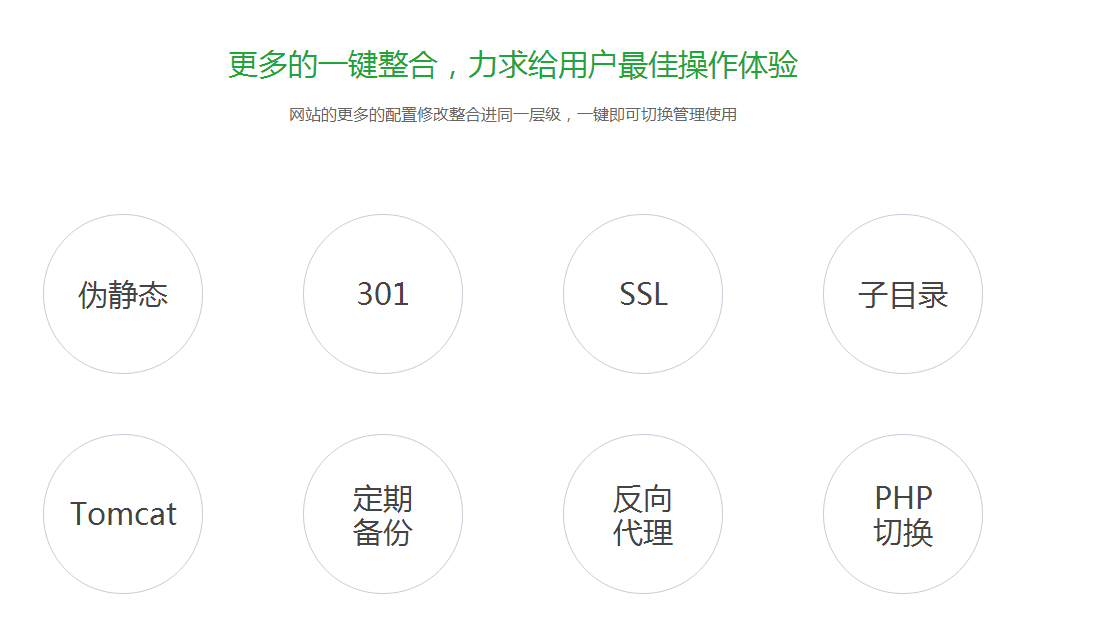
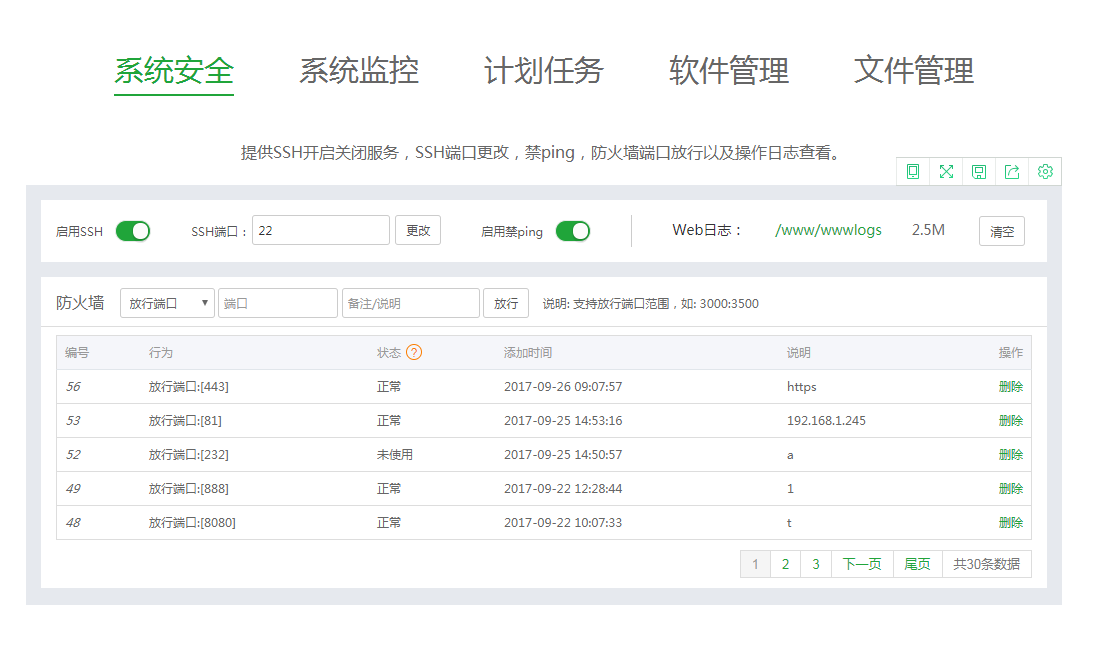
我们为您提供了56云提供“宝塔面板”软件,只要动动鼠标即可轻松管理服务器!一键安装部署,小白也可以搭建自己的网站,下面我们给搭建介绍一下安装面板全部图文教程.

安装要求:
内存:512M以上,推荐768M以上(纯面板约占系统60M内存)
提示:Centos官方已宣布在2020年停止对Centos6的维护更新,各大软件开发商也逐渐停止对Centos6的兼容,新服务器不建议使用Centos6
系统要求
操作系统:全新系统(支持CentOS、Ubuntu、Debian、Fedora、Deepin),
确保是干净的操作系统,没有安装过其它环境带的Apache/Nginx/php/MySQL
宝塔Linux6.0版本是基于centos7开发的,强烈建议使用centos7.x 系统
内存要求:内存要求最低512MB,推荐768MB以上,纯面板约占系统60MB内存
Linux系统:一键挂载磁盘工具
Centos/Fedora:yum install wget -y && wget -O auto_
disk.sh
安装方法
使用 SSH 连接工具,如 宝塔远程桌面助手连接到您的 Linux 服务器后,挂载磁盘,根据系统执行相应命令开始安装(大约2分钟完成面板安装):
Centos安装脚本 yum install -y wget && wget -O install.sh http://download.bt.cn/install/install_6.0.sh && sh install.sh 8c0882dde
Ubuntu/Deepin安装脚本 wget -O install.sh http://download.bt.cn/install/install-ubuntu_6.0.sh && sudo bash install.sh 8c0882dde
Debian安装脚本 wget -O install.sh http://download.bt.cn/install/install-ubuntu_6.0.sh && bash install.sh 8c0882dde
Fedora安装脚本 wget -O install.sh http://download.bt.cn/install/install_6.0.sh && bash install.sh 8c0882dde
升级脚本 wget -O update.sh http://download.bt.cn/install/update.sh && sh update.sh
注意事项
1、本工具默认将数据盘挂载到/www目录;
2、若您的服务器之前安装过Windows系统,需要手动删除NTFS分区,挂载工具会直接跳过NTFS分区 ;
3、若您的磁盘已分区,且未挂载,工具会自动将分区挂载到/www;
4、若您的磁盘是新磁盘,工具会自动分区并格式化成ext4文件系统;
5、本工具只自动挂载一个分区,若您有多块数据盘,请手动挂载未被自动挂载的磁盘;
6、此脚本只适用于新磁盘挂载,若数据盘已有数据请勿使用此脚本;
7、若对linux不熟悉者请安装windows系统。
安装要求:
内存:512M以上,推荐768M以上(纯面板约占系统60M内存)

提示:Centos官方已宣布在2020年停止对Centos6的维护更新,各大软件开发商也逐渐停止对Centos6的兼容,新服务器不建议使用Centos6
系统要求
操作系统:全新系统(支持CentOS、Ubuntu、Debian、Fedora、Deepin),
确保是干净的操作系统,没有安装过其它环境带的Apache/Nginx/php/MySQL
宝塔Linux6.0版本是基于centos7开发的,强烈建议使用centos7.x 系统
内存要求:内存要求最低512MB,推荐768MB以上,纯面板约占系统60MB内存
Linux系统:一键挂载磁盘工具
Centos/Fedora:yum install wget -y && wget -O auto_
安装方法
使用 SSH 连接工具,如宝塔远程桌面助手连接到您的 Linux 服务器后,挂载磁盘,根据系统执行相应命令开始安装(大约2分钟完成面板安装):
Centos安装脚本 yum install -y wget && wget -O install.sh http://download.bt.cn/install/install_6.0.sh && sh install.sh 8c0882dde
Ubuntu/Deepin安装脚本 wget -O install.sh http://download.bt.cn/install/install-ubuntu_6.0.sh && sudo bash install.sh 8c0882dde
Debian安装脚本 wget -O install.sh http://download.bt.cn/install/install-ubuntu_6.0.sh && bash install.sh 8c0882dde
Fedora安装脚本 wget -O install.sh http://download.bt.cn/install/install_6.0.sh && bash install.sh 8c0882dde
升级脚本 wget -O update.sh http://download.bt.cn/install/update.sh && sh update.sh
一、使用远程连接工具连接服务器
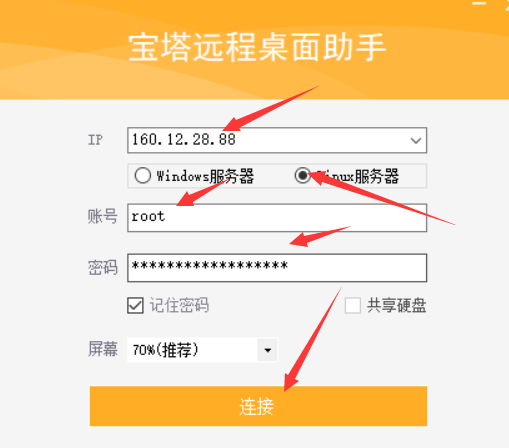
1.如宝塔远程桌面助手,在宝塔远程桌面助手选择linux服务器选项,其他都默认,输入IP跟密码连接。如果是首次连接会有弹窗出现,点击是即可。
宝塔远程桌面助手下载地址:https://www.bt.cn/update/net/Bt_Mstsc.exe
服务器系统建议为:CentOS7.0以上 64位 系统
(PS:56云服务器,在控制台的【云服务器】中可查看公网IP地址)
注:如果输入的密码不对,会提示(root@160.19.48.20's password:),重新输入正确的密码即可
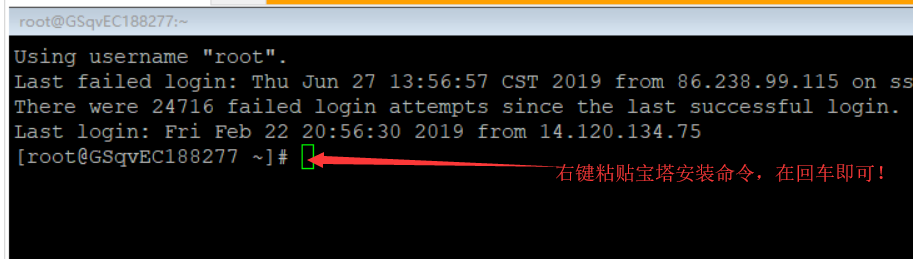
链接成功如下图
二、安装宝塔面板
1.输入以下命令,然后回车。
yum install -y wget && wget -O install.sh http://download.bt.cn/install/install_6.0.sh && sh install.sh 8c0882dde

2.确认是否要安装宝塔,输入y 回车等待安装完即可。如下图

3.大概等待需要20分钟左右,安装完成后,会出现面板地址及默认账号与密码。访问http://ip:8888,输入账号与密码即可使用宝塔面板。如下图
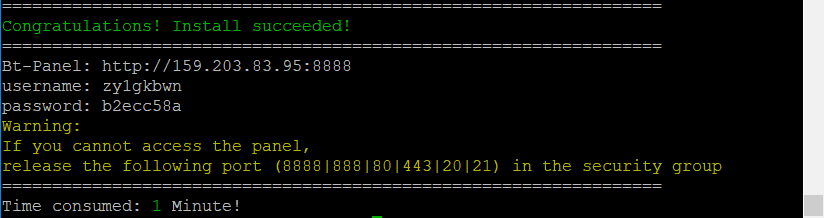
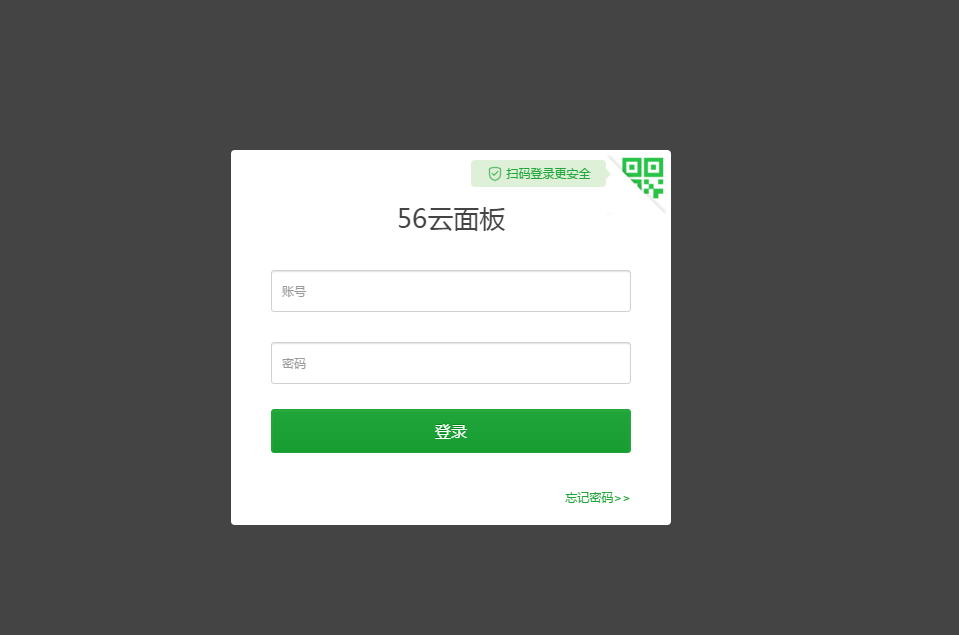
安装完成宝塔面板后,我们就可以在浏览器中访问了。复制Bt-panel中的URL到浏览器上访问。
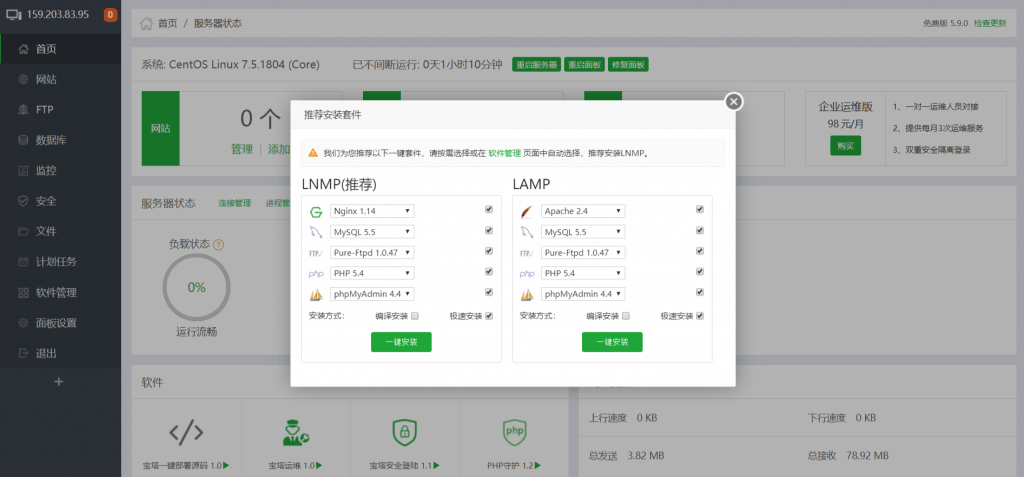
登陆后进入宝塔面板我们可以看到如下图所示,你可以选择LNMP或者LAMP进行安装。看大家网站需要什么环境进行选择。如果是生产环境推荐大家使用编译安装,如果只是测试环境选择极速安装。两者的区别是编译安装慢但稳定,极速安装虽然慢但是没编译安装稳定。
Copyright © 2013-2023 . All Rights Reserved. 宵云 版权所有 南通宵云网络科技有限公司
 工信部备案:苏ICP备18049042号-2
 公安部备案:苏公网安备 32060102320703号
《中华人民共和国增值电信业务经营许可证》经营性ICP/ISP/IDC三证:苏B1.B2-20210805